Промокод на бонус 500% на первый депозит:
1WINSUPERBONUS1WIN
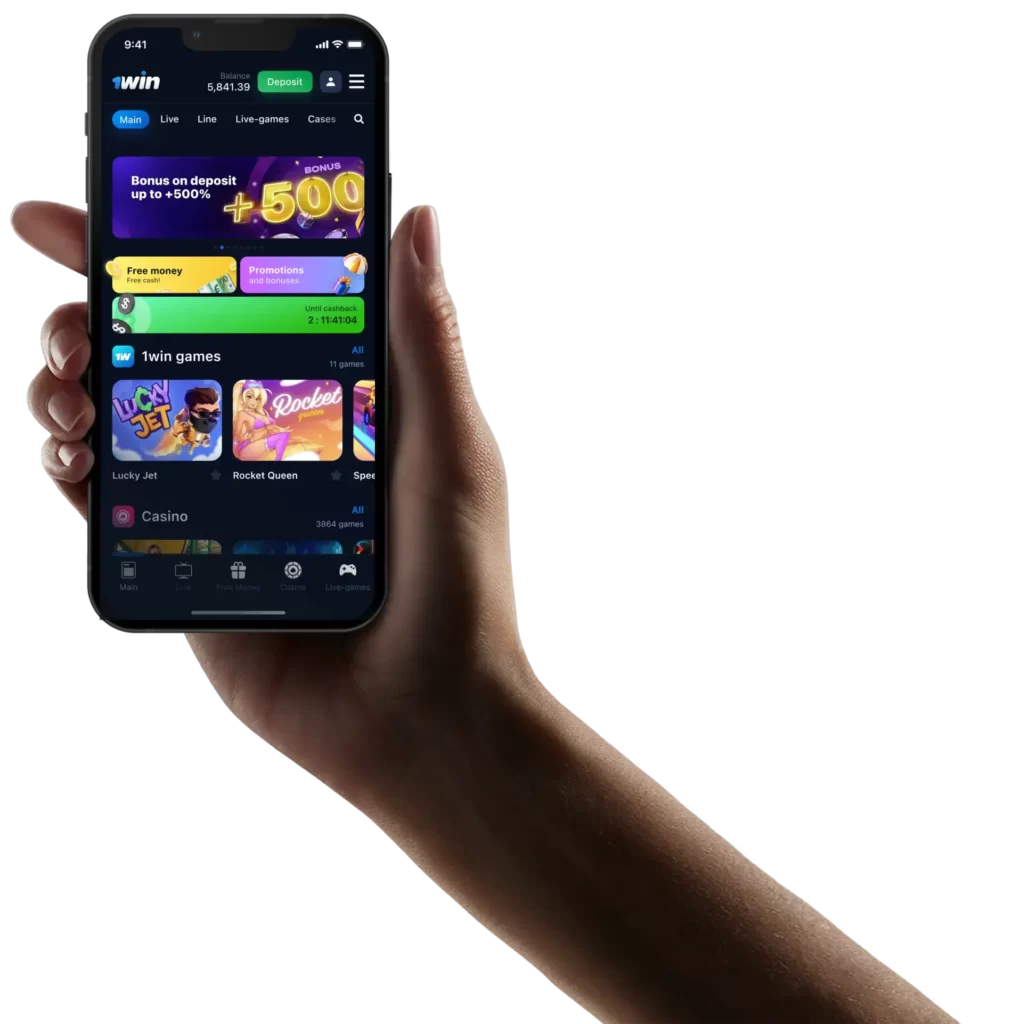
1Win — это букмекерская контора, которая быстро заработала известность среди афиционадов ставок. Основанная в 2016 году, компания на последующих этапах развития предлагает пользователям опции поставить на многие линии и события, связанные со спортом и онлайн-играми. В начале своей деятельности ставки 1Win не менял сторону, двигаясь к дальнейшему желаемому результату, который заключался в продвижении по российскому и мировому рынка. Первоначально существовавшая под другим акронимом, к 2018 году перезапустилась как ребрендинг и получила легендарное цифровое имя 1Win. Сохранение имиджа компании и более широкого круга клиентов было решением ее переименования.
Уникальные игры только на 1win
Выгодный трейдинг на
1win
Программа лояльности
1win
Фриспины за депозит
Бонус +500% к первому депозиту
Управляющая компания 1WIN N.V БК 1 вин, после прохождения строгой процедуры сертификации, обрела все императивные разрешения для организации игр на азарт. Лицензия под шифром 8048/JAZ2018-040, предоставленная контролирующими инстанциями регулятором Кюрасао, сегодня утверждает их законность в сфере азартных игр. Investment Limited отвечает за фин операции, а компания, кстати, зарегистрирована как и многие — на Кипре. Очень крутая и солидная организация ведет свою деятельность в рамках норм и законов, что означает что она придерживается законодательства ЕС, что в свою очередь сигнализирует всем клиентам, что компания эта максимально надежная и ответственная.
| Характеристика | Детали |
|---|---|
| Название БК | 1Win |
| Год Основания | 2016 |
| Лицензия | Кюрасао |
| Спортивные Ставки | Футбол, Баскетбол, Теннис, Хоккей, Киберспорт, Волейбол, Американский футбол и др. |
| Платформы | Веб, iOS, Android, Windows |
| Бонусы и Акции | Бонус на первый депозит, кэшбэк, фрибеты, программы лояльности |
| Способы Оплаты | Банковские карты (Visa, MasterCard), Электронные кошельки (Skrill, Neteller), Криптовалюты (Bitcoin, Ethereum), Мобильные платежи |
| Служба Поддержки | 24/7 через чат, email, телефон, социальные сети |
| Мобильное Приложение | Доступно для iOS и Android с полной функциональностью |
| Минимальный Депозит | 10 USD |
| Время Вывода | Запросы от 15 минут до 24 часов, в зависимости от метода оплаты |
| Количество Пользователей | Более 1 миллиона |
| Дополнительные Услуги | Казино, Живое казино, Покер, Лотереи, Виртуальный спорт |
| Безопасность | SSL-шифрование, двухфакторная аутентификация, лицензированные игры |
| Партнёрская Программа | Выгодные условия для партнёров, высокие комиссионные |
| Обучающие Материалы | Блоги, гайды, видеоуроки по ставкам и играм |
| Промокоды | Регулярные акции с промокодами для получения бонусов |
| Преимущества | Высокие коэффициенты, широкий выбор событий, удобный интерфейс |
| Отзывы Пользователей | «Удобный интерфейс и быстрые выплаты.» — Иван К. «Большой выбор ставок и щедрые бонусы.» — Мария С. «Отличная поддержка клиентов и надёжность.» — Алексей Т. |
Клиенты и посетители платформы могут вручную настроить интерфейс как им вздумается и нравится, выбрав любой из предложенных сайтом 20 языков, как вы понимаете разнообразие и БК просто огромнейшее. А что касается Ассортимента спортивных дисциплин, так тут представлены на портале, вдумайтесь, более тридцати наименований, которые охватывают всю палитру свпорта и известные виды, например, футбол и баскетбол, ну и более уникальные и неординарные, редкие, керлинг или водное поло с танцами. 1win также работает с топ-лидерами геймдева, таких как Playson, Betsoft, EVO Play, уважаемые фирмы по всему миру, предоставляющие всем своим пользователям и постоянным клиентам букмекерской конторы 8 шаблон ассортимент различных игр и слот-машин!
Регистрация на официальном сайте удобная. которую вы потратите не более нескольких минут. Все новички могут выбрать, регистрироваться с помощью телефон, соц сети или же е-мейл. Так же существует бесконечное множетсво вариантов пополнения счета, такие как QIWI кошелек, крипта (криптовалюта), а также можно пополнить свой текущий игровой баланс с помощью всем известных кар VISA и MasterCard.
1win (1вин) — это международный бренд, который является одним из лучших представителей индустрии азартных игр и спортивных ставок. С самого начала компания выстроила прозрачную систему работы, где у каждого пользователя есть доступ к современным возможностям. Площадка функционирует по строгим правилам игорной деятельности и придерживается законодательства, что гарантирует комфортные условия и безопасность для всех клиентов.
Чтобы начать игру, достаточно пройти простую процедуру регистрации: указать дата рождения, придумать пароль и подтвердить почту. Создание аккаунта занимает всего пару минут. Для удобства доступны разные варианты: регистрация через соцсети, мобильный номер или e-mail.
После этого можно войти в русскую версию сайта и получить полный доступ к функционалу. Даже при технических проблемах действует альтернативная схема — использование зеркала или мобильного приложения.
Каждому новичку предлагаются щедрые бонусные предложения. Доступен ваучер на приветственный бонус, акции с кэшбэком и промокодами. Пользователи могут получать выгоду от программы лояльности, много где учитывается количество дней активности, размеры депозитов и тип ставок в casino. Всё это действует автоматически и помогает увеличить суммы выигрышей.
В разделе онлайн-казино собраны популярные игровые автоматы, рулетка, блэкджек и карточные игры с живыми дилерами. Игровые категории позволяют выбрать подходящего провайдера, а благодаря множеству функций каждый найдет то, что ему интересно. Здесь можно оценить атмосферу реального казино и проверить удачу в слоте или настольной игре.
Платформа сотрудничает только с лучшими провайдерами, что подтверждает качество игр. Среди популярных развлечений — Aviator, Jet, а также тематические слоты вроде Lucky. Все они имеют множество вариантов и размеров ставок, что позволяет каждому игроку найти комфортные условия для себя.
Если основной домен заблокирован, откройте и сделайте актуальной рабочее зеркало где можно скачать мобильное приложение 1вин. Оно полностью повторяет функционал официального сайта: регистрация, вход, бонусы и платежные системы. Главная альтернативная ссылка всегда имеет актуальный раздел, где можно найти рабочее решение без ограничений. Благодаря этому пользователи не теряют доступ к любимым играм.
Для пополнения счёта и вывода средств доступны разные платежные системы: банковские карты, электронные кошельки, криптовалюты. Сервис поддерживает разные виды валют, а транзакции происходят в реальном режиме. Условия комфортные: размеры депозитов гибкие, вывод выигрышей быстрый, а проигранных сумм не скрывают — всё прозрачно и честно.
Раздел букмекер предлагает множество спортивных событий: футбол, теннис, баскетбол, киберспорт и другие дисциплины. Пользователи могут выбирать тип ставок онлайн — ординар или экспресс. Благодаря этому всегда есть возможность увеличить выигрыш и проверить опыт в различных категориях.
Сервис 1win обеспечивает полную безопасность и поддержку без ограничений. При любых вопросах можно нажать кнопку «Связаться с оператором» и в реальном режиме получить ответ. Основного внимания заслуживает языковая поддержка: сайт доступен на нескольких языках, включая русский. Это делает работу с системой максимально удобной. В случае блокировки счета или аккаунта сразу же пишите в службу поддержки.
Деятельность платформы ведется по лицензии, выданной международным регулятором. Это означает, что все правила игорной системы соблюдаются в полном объёме. Благодаря этому 1win получил признание, а клиенты могут быть уверены в честной игре, комфортных условиях и финансовых гарантиях.
1Win — это онлайн-платформа, предлагающая широкий спектр развлечений, включая ставки на спорт, казино, киберспорт, а также различные азартные игры.
Для регистрации на 1Win необходимо перейти на официальный сайт или приложение, выбрать опцию регистрации и следовать инструкциям, заполняя необходимые поля.
1Вин использует современные методы защиты данных и транзакций, обеспечивая безопасность и конфиденциальность информации пользователей.
Для вывода средств нужно зайти в личный кабинет на 1Win, выбрать раздел вывода средств и следовать указанным инструкциям.
1Win предлагает различные бонусы и акции, включая приветственные бонусы для новых пользователей, а также регулярные акции и бонусы для активных игроков.
На 1Вин можно делать ставки на широкий спектр спортивных событий, включая футбол, баскетбол, теннис, хоккей, а также киберспортивные соревнования.
Да, на 1Win доступен широкий выбор игр казино, включая слоты, настольные игры, live-казино и другие.
Да, 1Win предлагает мобильное приложение, которое доступно для скачивания на Android и iOS устройства.
Любые вопросы задавайте по e-mail адресу: [email protected]